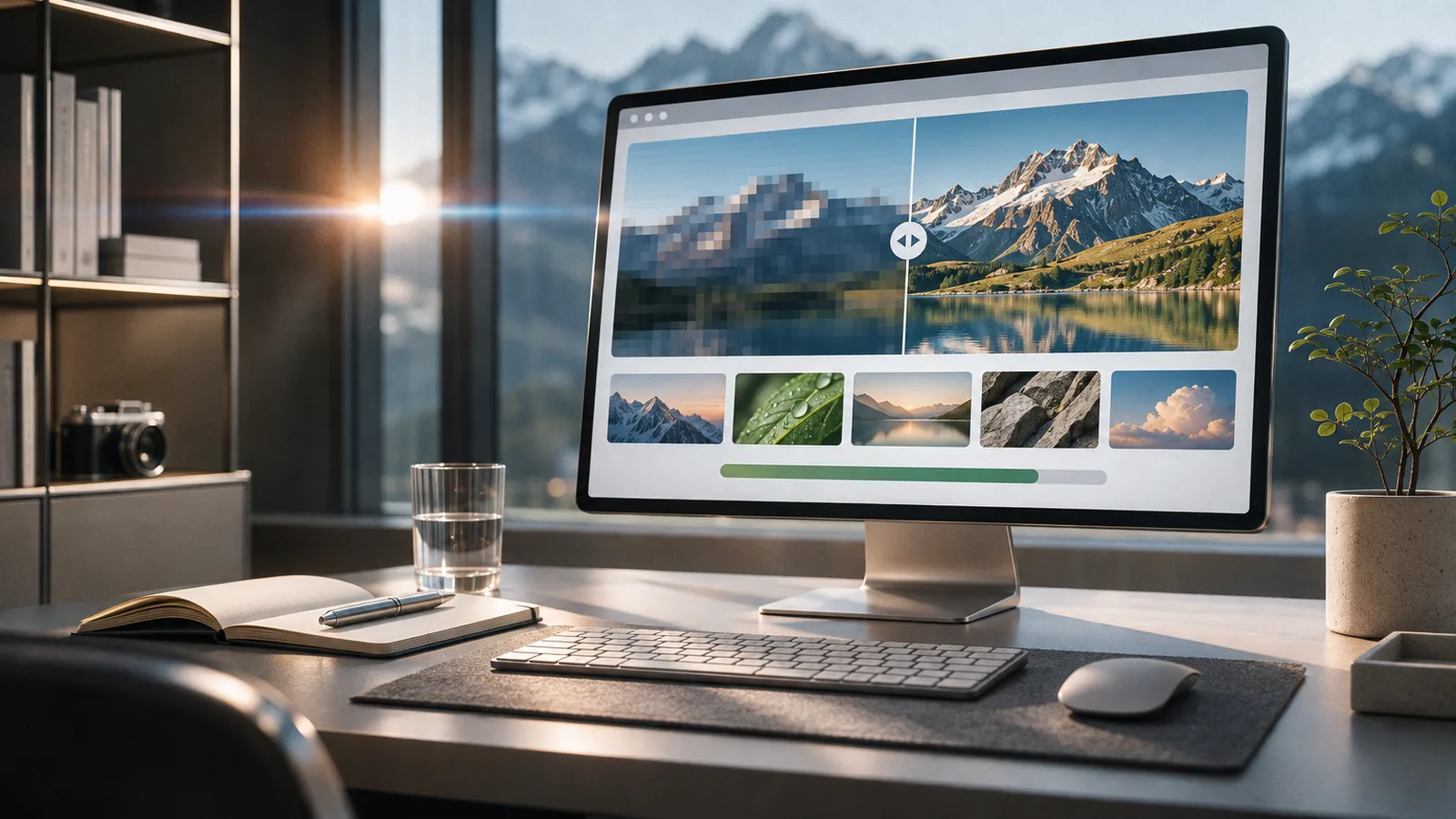
Bilder optimieren heisst: AVIF mit WebP-Fallback, nie mehr Pixel als nötig und ein anderes Vorgehen für das LCP-Bild als für den Rest. Bei typischen Fotoseiten sinkt das Bildgewicht damit je nach Ausgangslage um 40 bis 70 Prozent. Der Hoster entscheidet über die Serverantwort und den Cache, die Kompression machst du selbst.
Hand aufs Herz: Ein Hero-Bild mit 800 KB braucht auf Mobilfunk oft länger als der gesamte Text daneben. In dieser Zeit ist die Seite technisch da, wirkt aber leer. Genau dort verliert sie Besucher, Umsatz und manchmal Ranking. Du musst dafür kein Bildprofi sein.
Die mittlere Desktop-Startseite lädt laut HTTP Archive 2025 2'862 KB, davon 1'059 KB Bilder. Auf Mobilgeräten sind es 911 KB. Bilder sind damit auf den meisten Websites der grösste einzelne Posten, noch vor JavaScript. Wer Bilder für die Website optimieren will, setzt zuerst hier an.
Dieser Ratgeber geht den Ablauf in der Reihenfolge durch, die in der Praxis am meisten bringt: Format, Pixelzahl, Kompression, HTML, Cache. Danach weisst du, welche Datei du hochlädst, wie du sie einbindest und wann sich ein Bild-CDN lohnt.
Warum Bilder die Ladezeit dominieren
Die 1'059 KB sind ein Median, kein Ausreisser. Die Hälfte aller Desktop-Startseiten liegt darüber, das obere Viertel deutlich. Gleichzeitig hat Google die Messlatte für Ladezeit längst konkretisiert: Largest Contentful Paint (LCP) unter 2,5 Sekunden, Interaction to Next Paint (INP) unter 200 Millisekunden, Cumulative Layout Shift (CLS) unter 0,1. Gemessen wird am 75. Perzentil, also für die langsamsten 25 Prozent deiner Besucher, nicht für deinen schnellen Büroanschluss (web.dev).
Das LCP-Element ist auf vielen Seiten genau das grosse Bild: der Hero, das Produktfoto, die Teamaufnahme. Wenn dieses eine Bild 800 KB wiegt und der Server 400 ms für den ersten Byte braucht, ist der 2,5-Sekunden-Budgetrahmen schnell aufgebraucht. Kleine Bilder weiter unten retten das nicht.
Dazu kommt die Rechenzeit. Ein 4'000-Pixel-Foto muss der Browser erst dekodieren, bevor er es zeichnen kann. Das kostet Speicher und Zeit und kann Eingaben verzögern. Und wenn width und height im HTML fehlen, springt das Layout, sobald das Bild eintrifft. Das ist der CLS-Teil des Problems.
| Messwert | Zielwert | Bildbezug | Was du dagegen tust |
|---|---|---|---|
| LCP | ≤ 2,5 s | Hero- oder Produktbild ist oft das LCP-Element | Kleineres Format, passende Breite, fetchpriority="high", nicht lazy laden |
| INP | ≤ 200 ms | Grosse Bilder kosten Decode-Zeit und Speicher | Pixelzahl begrenzen, decoding="async" setzen, keine Megapixel-Dateien ausliefern |
| CLS | ≤ 0,1 | Fehlende Bildmasse lassen das Layout springen | width und height immer angeben, Seitenverhältnis per CSS reservieren |
Page Experience zählt zu den Ranking-Signalen, ist aber kein Freifahrtschein. Inhalte und Links bleiben wichtiger. Trotzdem: Wenn zwei Seiten inhaltlich gleich gut sind, gewinnt die schnellere. Und für den Umsatz zählt jede Sekunde, unabhängig von Google.
Bevor du an der Qualitätsschraube drehst, entscheidet das Format über die halbe Dateigrösse. Genau dort fangen die meisten an, und genau dort liegt der erste grosse Hebel.
Welches Format für welches Bild?
AVIF ist derzeit eines der effizientesten Formate für Fotos. Es speichert Transparenz, Animationen und HDR, und es wird von knapp 97 Prozent der weltweit genutzten Browser unterstützt (Can I Use). WebP kommt auf ähnliche Werte und ist der sicherere Fallback. Der Unterschied liegt eben im Detail: AVIF braucht beim Kodieren mehr Rechenzeit, WebP ist schneller und in älteren Toolchains besser unterstützt.
| Format | Stärke | Schwäche | Wofür |
|---|---|---|---|
| AVIF | Kleinste Dateien bei guter Qualität, Transparenz, Animation | Langsameres Kodieren, ältere Geräte brauchen einen Fallback | Fotos, Hero-Bilder, grosse Galerien |
| WebP | 25 bis 34 Prozent kleiner als JPEG bei gleichem SSIM-Wert, Transparenz, Animation | Meist etwas grösser als AVIF | Standard-Fallback für alle Fotos |
| JPEG | Wird überall gelesen, schnell kodiert | Keine Transparenz, grössere Dateien als WebP oder AVIF | Letzter Fallback, ältere Systeme |
| PNG | Verlustfrei, echte Transparenz | Bei Fotos unbrauchbar gross | Screenshots, Logos, Grafiken mit Transparenz |
| SVG | Auflösungsunabhängig, winzig bei Icons und Logos | Nicht für Fotos, Fremd-Uploads müssen bereinigt werden | Logos, Icons, Diagramme |
| GIF | Wird überall abgespielt | Nur 256 Farben, schlechte Kompression | Nur kleine Animationen, sonst Video oder AVIF |
Die 25 bis 34 Prozent stammen aus Googles WebP-Vergleichsstudie und gelten bei gleichem SSIM-Wert, also bei vergleichbarer wahrgenommener Qualität. In der Praxis heisst das: Ein 300-KB-JPEG wird als WebP oft zu einer 200-KB-Datei. Als AVIF können daraus 150 KB werden, je nach Motiv.
Wenn du nur ein einziges Format ausliefern willst, nimm WebP. Es deckt über 97 Prozent der Browser ab, ist schnell kodiert und spart real Messbares. AVIF lohnt sich, wenn du eine Bildpipeline hast, die es automatisch erzeugt, oder wenn deine Galerie wirklich gross ist.
Format und Pixelzahl sind die eine Hälfte. Die andere ist die Breite, die du tatsächlich auslieferst. Und da geht in vielen Projekten mehr verloren als bei der Qualitätsstufe.
Die richtige Grösse: weniger Pixel, gleiche Schärfe
Ein 4'000-Pixel-Foto in einem 800-Pixel-Container ist kein Retina-Bild. Es ist Ballast. Auf einem 2x-Display brauchst du für 800 CSS-Pixel eine 1'600er Datei. Für 1'600 CSS-Pixel wären es 3'200, aber die meisten Desktop-Monitore laufen mit DPR 1. Deshalb lieferst du eine Basisdatei in Anzeigebreite plus eine 2x-Variante, die der Browser nur bei Bedarf zieht.
Die Faustregel: Basisdatei gleich Anzeigebreite, Retina gleich doppelte Breite, nie mehr als 2x. Für einen Hero mit 1'600 Pixeln heisst das 1'600 bis 1'920 Pixel als Basis und 3'200 Pixel für Retina. Keine 6'000er-Datei aus der Kamera. 3x bringt kaum sichtbaren Gewinn und kostet deutlich mehr.
| Bildtyp | Anzeigebreite | Basisdatei (1x) | Retina (2x) | Richtwert |
|---|---|---|---|---|
| Hero | 1'600 px | 1'600 bis 1'920 px | 3'200 px | unter 200 KB Basis, unter 400 KB Retina |
| Inhaltsbild | 800 bis 1'200 px | 800 bis 1'200 px | 1'600 bis 2'400 px | unter 100 KB Basis, unter 200 KB Retina |
| Karte, Thumbnail | 400 bis 600 px | 400 bis 600 px | 800 bis 1'200 px | unter 40 KB Basis, unter 80 KB Retina |
| Logo | 200 px | SVG oder 400 px PNG | SVG oder 800 px PNG | unter 20 KB |
| Icon | 24 bis 48 px | SVG | SVG | unter 5 KB |
Die Richtwerte sind keine Gesetze. Ein detailreiches Produktfoto braucht mehr Bytes als ein weicher Hintergrund. Wichtig ist die Reihenfolge: erst die richtige Breite, dann das Format, dann die Qualitätsstufe. Wer zuerst an der Qualität dreht und die 4'000er Datei stehen lässt, optimiert die falsche Stelle.
Für responsive Bilder gibst du dem Browser mehrere Varianten. Er wählt anhand von Viewport, Pixeldichte und sizes die passende Datei. Das ist keine Optimierung für später, sondern Standard:
<picture>
  <source type="image/avif"
    srcset="hero-800.avif 800w, hero-1600.avif 1600w"
    sizes="(max-width: 800px) 100vw, 1600px">
  <source type="image/webp"
    srcset="hero-800.webp 800w, hero-1600.webp 1600w"
    sizes="(max-width: 800px) 100vw, 1600px">
  <img src="hero-1600.jpg"
    srcset="hero-800.jpg 800w, hero-1600.jpg 1600w"
    sizes="(max-width: 800px) 100vw, 1600px"
    width="1600" height="900"
    alt="Team bei der Arbeit im Büro"
    loading="eager" fetchpriority="high" decoding="async">
</picture>
Der Browser nimmt die erste Quelle, die er dekodieren kann. Aktuelle Browser landen bei AVIF, ältere fallen auf WebP oder JPEG zurück. Wichtig ist sizes: Wenn dort 1'600px steht, obwohl das Bild nur 400px breit dargestellt wird, fordert der Browser eine viel zu grosse Variante an. sizes muss also die tatsächliche Layoutbreite beschreiben, nicht die Wunschbreite.
Ein häufiger Fehler: Du erzeugst drei Varianten, aber das Theme setzt nur die 1'600er ein. Dann hast du dreimal Speicher verbraucht und nichts gewonnen. Prüfe im Netzwerk-Tab, welche Datei wirklich ankommt.
Format und Grösse stehen. Jetzt kommt die Kompression, und dort zählt vor allem, wie das Motiv aussieht.
Komprimieren: Qualität, Tools und Grenzwerte
Bei JPEG und WebP ist eine Qualitätsstufe zwischen 75 und 82 ein guter Start. Bei AVIF sind die Skalen anders; häufig reichen 50 bis 65, weil AVIF Details anders behandelt. Verlass dich nicht auf den Regler, sondern auf den Vergleich am fertigen Bild. Du siehst ja selbst, wie unterschiedlich Motive reagieren. Mal ehrlich: Der Unterschied zwischen 78 und 85 ist auf einem Handy meist unsichtbar, der Unterschied bei der Dateigrösse nicht.
Für einzelne Bilder nimmst du Squoosh, für Stapel Sharp oder ImageMagick. Squoosh zeigt dir Vorher und Nachher nebeneinander, was beim Einstellen hilft. Sharp ist die bessere Wahl, wenn du Bilder beim Build oder beim Upload automatisch verkleinern willst. ImageMagick ist der Klassiker für die Kommandozeile.
cwebp -q 80 -resize 1600 0 hero.jpg -o hero.webp

magick hero.jpg -resize 1600x -strip -quality 80 hero.webp
-resize 1600 0 behält das Seitenverhältnis bei und setzt nur die Breite. -strip entfernt Metadaten, also auch GPS-Koordinaten und Kamerainformationen. Das spart Bytes und ist bei Bildern von Mitarbeitenden oder Kundschaft oft auch datenschutzrechtlich sinnvoll. Prüfe danach, ob das Bild noch richtig gedreht ist; manche Tools verlieren die Orientierung, wenn sie EXIF entfernen.
Für Screenshots mit Text ist verlustfreies WebP oder PNG oft besser als JPEG. JPEG erzeugt an harten Kanten Ringing (Überschwingen), das bei Schrift sofort auffällt. Für Fotos mit Gesichtern gilt das Gegenteil: Dort sind JPEG, WebP und AVIF effizienter als PNG. Die Umstellung lohnt sich schon bei zehn Bildern pro Seite.
Vor dem Upload lohnt sich diese kurze Kontrolle:
- ✓ Breite auf maximal das Doppelte der Anzeigebreite begrenzen
- ✓ Qualität 75 bis 82 bei JPEG und WebP, bei AVIF tiefer testen
- ✓ Metadaten entfernen, Bildorientierung danach prüfen
- ✓ Gesichter, Text und Kanten im Vergleich anschauen
- × Nicht einfach die Kameradatei hochladen und hoffen, dass das CMS es richtet
Eine perfekt komprimierte Datei bringt wenig, wenn das HTML sie falsch einbindet. Der Einbau ist der Teil, der am häufigsten unterschätzt wird.
So baust du Bilder richtig ein
width und height sind doch keine optionalen Angaben für alte Browser. Sie sagen dem Browser das Seitenverhältnis, bevor das Bild da ist, und verhindern, dass Text nach unten springt. Das gilt auch dann, wenn CSS die tatsächliche Grösse responsiv verändert. Das Verhältnis bleibt gleich, der reservierte Platz auch.
Das LCP-Bild bekommt eine Sonderbehandlung. Es darf nicht lazy geladen werden, sonst verzögert du genau das Element, das über deine Ladezeit entscheidet. Es bekommt fetchpriority="high" und, wenn es erst spät entdeckt wird, ein preload im Head:
<!-- LCP-Bild: nicht lazy, hohe Priorität -->
<img src="hero-1600.avif" width="1600" height="900"
  alt="Beratungsgespräch am Empfang"
  fetchpriority="high" decoding="async">

<!-- Bild unterhalb des sichtbaren Bereichs -->
<img src="produkt-800.avif" width="800" height="600"
  alt="Schuh im Profil"
  loading="lazy" decoding="async">
Was beim ersten Laden nicht sichtbar ist, kann loading="lazy" bekommen. Sichtbare Bilder bleiben sofort. Das gilt besonders für Slider und Galerien: Das erste Bild wird oft als LCP gemessen und sollte sofort geladen werden; die restlichen Bilder können lazy nachkommen. fetchpriority wird von modernen Browsern unterstützt; ältere Versionen ignorieren das Attribut, es schadet aber nicht.
Ein preload ist kein Allheilmittel. Setz es nur für ein Bild pro Seite ein, sonst konkurrierst du mit CSS, Fonts und dem eigentlichen Inhalt um Bandbreite. Wenn das Bild im HTML steht und früh genug entdeckt wird, reicht fetchpriority="high" meist aus.
Alt-Text ist Teil der Optimierung, nicht nur ein SEO-Feld. Beschreibe, was auf dem Bild zu sehen ist, und wiederhole nicht den Dateinamen. «Team bei der Arbeit im Büro» hilft, «IMG_2043» nicht. Für dekorative Bilder ist ein leeres alt="" richtig, damit Screenreader sie überspringen (W3C WAI).
Bei CSS-Hintergründen greift srcset nicht. Wenn das Bild Inhalt ist, nimm ein <img> mit object-fit: cover statt background-image. Wenn es wirklich Dekoration ist, kannst du image-set() mit festen Varianten verwenden, aber dann wählt der Browser nur nach Pixeldichte, nicht nach Layoutbreite.
Zum Schluss der Cache. Statische Bilder mit einem Hash im Dateinamen dürfen lange gespeichert werden. Ein Header wie Cache-Control: public, max-age=31536000, immutable sagt dem Browser, dass er die Datei ein Jahr nicht mehr prüfen muss. Das HTML selbst bekommt eine kurze Cache-Zeit, damit Änderungen ankommen (web.dev).
max-age=3600 wird nach einer Stunde erneut geladen. Mit gehashtem Dateinamen und immutable bleibt es ein Jahr im Cache, ohne dass der Browser nachfragt. Das ist bei wiederkehrenden Besuchern oft der grössere Gewinn als die letzte Qualitätsstufe.
Wenn du nicht jedes Bild von Hand durch Squoosh schicken willst, übernimmt das CMS. Dort lauern allerdings die nächsten Fallen.
WordPress, Shop und Bild-CDN
WordPress bringt responsive Bilder und srcset seit Jahren mit. Plugins wie Imagify, ShortPixel, EWWW oder Optimole konvertieren zusätzlich nach WebP oder AVIF und erzeugen die nötigen Grössen. Das Ergebnis steht aber nicht im Plugin-Dashboard, sondern im HTML. Du kannst ja im DevTools-Netzwerk prüfen, welche Datei tatsächlich geladen wird. Welche Tarife für WordPress taugen, steht im WordPress-Hosting-Vergleich.
Oft liefert das Theme ein 1'600-Pixel-Bild in einem 400-Pixel-Container, weil sizes falsch gesetzt ist. Ein Plugin kann das nicht immer korrigieren, weil es die Layoutbreite nicht kennt. Nach einem Theme-Wechsel müssen die Thumbnails neu generiert werden, sonst fehlen die neuen Grössen und WordPress fällt auf das Original zurück. Wie oben bei den 1'059 KB: Es nützt nichts, wenn die Datei klein ist, aber die falsche Version ausgeliefert wird.
In einem Shop ist das Hauptproduktbild oft das LCP-Element. Lade deshalb die Galerie-Thumbnails lazy, nicht das erste grosse Bild. Bei Varianten mit vielen Farben oder Grössen entstehen schnell Dutzende Dateien; begrenze die Anzahl der Bildgrössen und lösche ungenutzte Varianten. Ein 1'600er Master pro Produkt reicht, daraus erzeugt das System die kleineren Versionen.
Ein Bild-CDN skaliert und konvertiert Bilder bei der Auslieferung. Für Shops mit vielen Varianten ist das praktisch, weil du nicht für jede Breite eine Datei vorhalten musst. Die Kosten laufen meist über Anfragen oder Bild-Transformationen, nicht über Speicher. Rechne mit dem monatlichen Volumen, bevor du dich bindest, und prüfe, ob das CDN AVIF und WebP automatisch ausliefert.
Datenschutz ist dabei kein Nebenthema. Wenn der CDN-Anbieter IP-Adressen oder Bilddaten ins Ausland überträgt, brauchst du einen Rechtfertigungsgrund nach DSG und einen Bearbeitungsvertrag mit dem Anbieter. Bei einem Schweizer Hoster mit Rechenzentrum in der Schweiz bleibt der Datenfluss kürzer. Das ersetzt keine Rechtsberatung, ist aber der erste Punkt, den du prüfen solltest (Fedlex, DSG).
Ein CDN ersetzt keine sauberen Ausgangsbilder. Es kann eine Datei verkleinern, aber es weiss nicht, welcher Ausschnitt und welche Qualität zu deiner Seite passen. Die Entscheidung über Motiv, Breite und Format bleibt bei dir.
Die beste Bilddatei nützt nichts, wenn der Server lange braucht, bis der erste Byte kommt. Deshalb lohnt sich ein Blick auf das Hosting, auch wenn es nicht der erste Hebel ist.
Welches Schweizer Hosting passt zu bildlastigen Seiten?
Der Hoster entscheidet über die Zeit bis zum ersten Byte (TTFB), die HTTP-Version und die Cache-Header. Die Bildkompression nimmt er dir nicht ab. Für Schweizer Besucher ist ein Rechenzentrum in der Schweiz meist ein Vorteil, weil die Netzstrecke kürzer ist und der erste Byte in der Regel schneller ankommt.
| Merkmal | Hostpoint Standard | Cyon Single | Infomaniak Webhosting |
|---|---|---|---|
| Preis/Mt. | 15.90 CHF/Mt. | 14.90 CHF/Mt. | 10.91 CHF/Mt. |
| Speicher | 100 GB | 250 GB SSD | 250 GB |
| PHP-Speicher | 512 MB | 512 MB | 512 MB |
| Traffic | unbegrenzt | unbegrenzt | unbegrenzt |
| Sitz | Rapperswil-Jona | Basel | Genf |
| Preise inkl. MwSt. | Ja | Ja | Nein |
| Bewertung | 2.20 / 5 (Stand 21. November 2026) | 4.55 / 5 (Stand 21. November 2026) | 3.90 / 5 (Stand 21. November 2026) |
Für Bilder zählt vor allem, wie schnell der Server die Datei ausliefert und ob du Cache-Header setzen darfst. Frage im Vorfeld nach den Cache-Einstellungen; bei Shared Hosting sind sie oft vorgegeben. Alle Tarife und Messwerte stehen im Webhosting-Vergleich Schweiz.
Hostpoint Standard kostet 15.90 CHF/Mt. und bringt 100 GB mit. Der Standort des Rechenzentrums: Glattbrugg (ZH) Interxion. Der Tech-Support ist Mo-So 8-18 Uhr erreichbar. Die Bewertung ist der Grund für die Zurückhaltung: 2.20 / 5 (Stand 21. November 2026).
Cyon Single kostet 14.90 CHF/Mt. und bringt 250 GB SSD mit. Cyon sitzt in Basel und betreibt sein Rechenzentrum in Basel (Schweiz). Für bildlastige Seiten mit vielen Originalen ist das der beste Kompromiss im Trio: 4.55 / 5 (Stand 21. November 2026).
Infomaniak Webhosting kostet 10.91 CHF/Mt. und bringt 250 GB mit. Preislich ist das die günstigste Option; beim Vergleich zählt die MwSt. dazu. Die Bewertung liegt bei 3.90 / 5 (Stand 21. November 2026).
Speicher ist bei Bildern wohl das am meisten überschätzte Limit. Der Engpass ist die Auslieferung, nicht die Zahl der Gigabyte.
Diese Fragen tauchen in fast jedem Projekt auf. Die Antworten sind kurz gehalten, damit du sie beim nächsten Bild direkt anwenden kannst.
Häufige Fragen zu Bildern optimieren
Wie gross darf ein Bild auf der Website sein?
Reicht WebP oder brauche ich AVIF?
Warum ist mein Bild trotz Kompression langsam?
Kann WordPress die Bilder automatisch optimieren?
sizes oder ein lazy geladenes Hero-Bild bleiben dein Problem. Das Plugin sieht nur die Datei, nicht dein Layout.Schadet lazy loading dem SEO?
Wie viele Bilder pro Seite sind okay?
Was kostet ein Bild-CDN?
Was muss ich beim Datenschutz beachten?
Quellen und Datenstand
HTTP Archive, Web Almanac 2025, Page Weight: almanac.httparchive.org/en/2025/page-weight
Google, Web Vitals: web.dev/articles/vitals
Google, Optimize Largest Contentful Paint: web.dev/articles/optimize-lcp
Google, Serve responsive images: web.dev/articles/serve-responsive-images
Google, Browser-level image lazy loading: web.dev/articles/browser-level-image-lazy-loading
Google, Fetch priority: web.dev/articles/fetch-priority
Google, HTTP caching: web.dev/articles/http-cache
Google, WebP Compression Study: developers.google.com/speed/webp/docs/webp_study
Can I Use, AVIF: caniuse.com/avif
Can I Use, WebP: caniuse.com/webp
MDN, Image file types and formats: developer.mozilla.org/en-US/docs/Web/Media/Guides/Images
MDN, picture element: developer.mozilla.org/en-US/docs/Web/HTML/Reference/Elements/picture
W3C WAI, Images Tutorial: w3.org/WAI/tutorials/images
Squoosh: squoosh.app, Sharp: sharp.pixelplumbing.com
Fedlex, Bundesgesetz über den Datenschutz: fedlex.admin.ch/eli/cc/2022/491/de
Datenstand der Anbieterangaben: Stand 21. November 2026.